


最近不管是处理公司事务,还是跟进个人项目,都频繁涉及软件著作权申请。接触多了就发现,软著申请的核心要求其实很明确,主要就是准备用户手册和代码文档两部分。
用户手册相对好解决,只要清晰梳理软件的核心功能、操作流程,用图文结合的方式呈现出来就行。但代码文档的整理,简直是让人头疼的 “体力活”—— 就拿我用 SwiftUI 开发来说,一个类对应一个文件,一个视图(View)也得单独建文件,有时候为了代码简洁,还会把一个大视图拆成多个小视图,最后项目里散落着上百个代码文件。之前每次申请软著,都得逐个打开文件复制代码,再粘贴到文档里,反复操作下来又耗时又容易出错。
既然遇到了痛点,那不如想办法解决。考虑到平时最常用的开发工具是 Visual Studio Code(VS Code),我就想着能不能开发一个插件来自动处理代码整理的工作。本来打算自己开发,但在上网过程中突然看到张洪Heo的一篇文章,他已经开发过一款 “软著代码生成器” 插件了,接下来就把它的使用方法分享给有需要的朋友。
插件核心功能:一键搞定代码汇总
这款插件的核心作用,就是帮你把整个项目的代码自动汇总成一个extractedCode.txt文件。后续你只需把 txt 里的内容复制到 Word 中,简单调整格式,就能快速生成符合软著申请要求的代码文档,再也不用手动逐个复制文件了。
另外,我还专门准备了一个预设格式的 Word 文件(后续会放下载链接),里面已经调好符合软著规范的字体、字号和页眉样式,你直接用这个模板整理代码,能进一步节省时间。
详细使用步骤:从安装到生成文档
第一步:安装插件
打开 VS Code,在左侧的 “扩展” 面板中搜索 “软著代码生成器”,找到对应插件后点击安装即可。如果不想搜索,也可以直接访问插件的 VS Code Marketplace 页面安装:https://marketplace.visualstudio.com/items?itemName=qcqx.copyright-code
第二步:启动插件并配置参数
用 VS Code 打开你的项目代码目录(确保目录包含所有需要整理的代码文件);
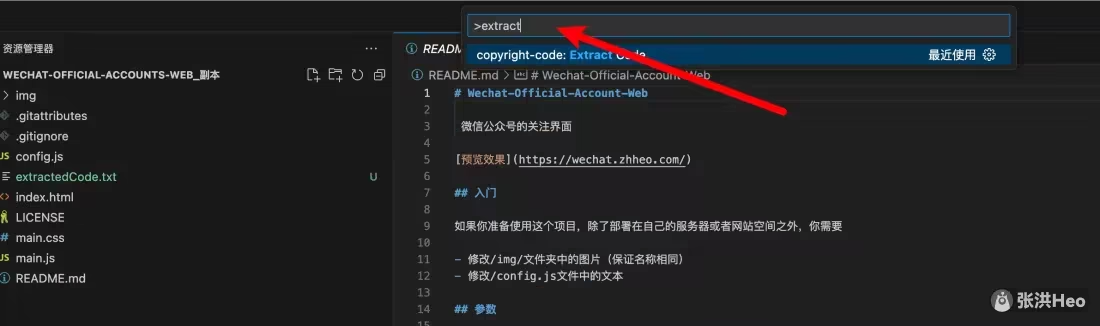
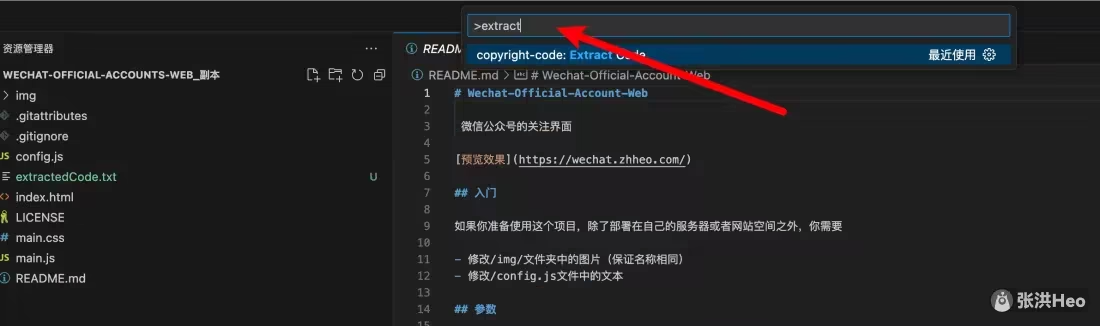
打开命令面板:Windows 系统按
Ctrl+Shift+P,Mac 系统按Cmd+Shift+P;在命令面板中输入
软著代码生成或英文指令Extract Code,点击回车启动插件;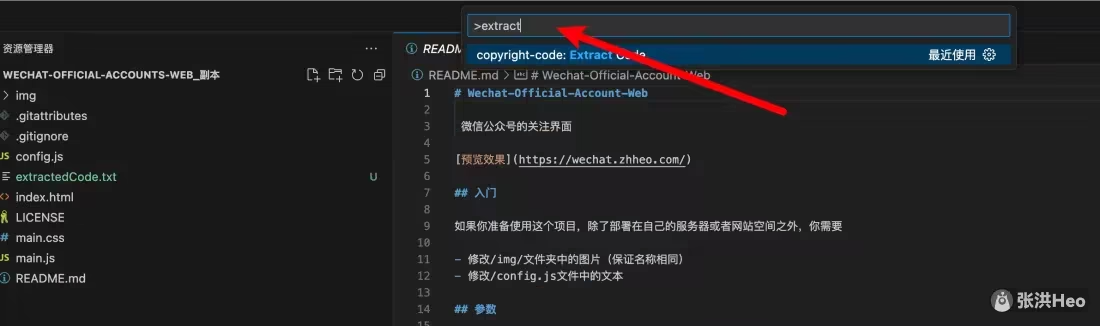
根据项目类型选择需要包含的代码文件格式:比如开发纯静态网页,就勾选 html、js、css;如果是其他语言项目,也能根据需求筛选对应的文件后缀;
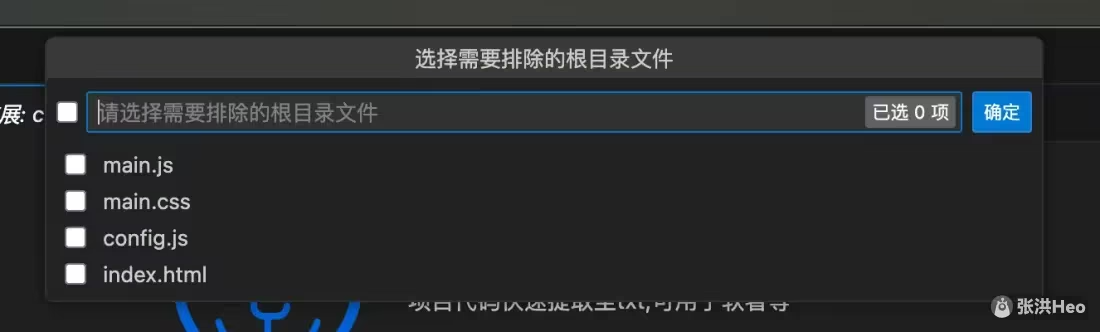
设置排除规则(关键步骤!):
排除目录:如果项目里有第三方库(比如直接拷贝的 SDK、开源组件),这些代码不属于自主开发内容,需要在配置中排除对应的目录,避免混入文档;

排除文件:如果有个别文件不需要提交(比如测试代码、配置文件),也可以单独勾选排除。
第三步:生成代码文件并整理成 PDF
插件运行完成后,你的项目目录里会自动新增一个extractedCode.txt文件,打开就能看到所有筛选后的代码汇总。接下来按以下步骤生成最终的软著文档:
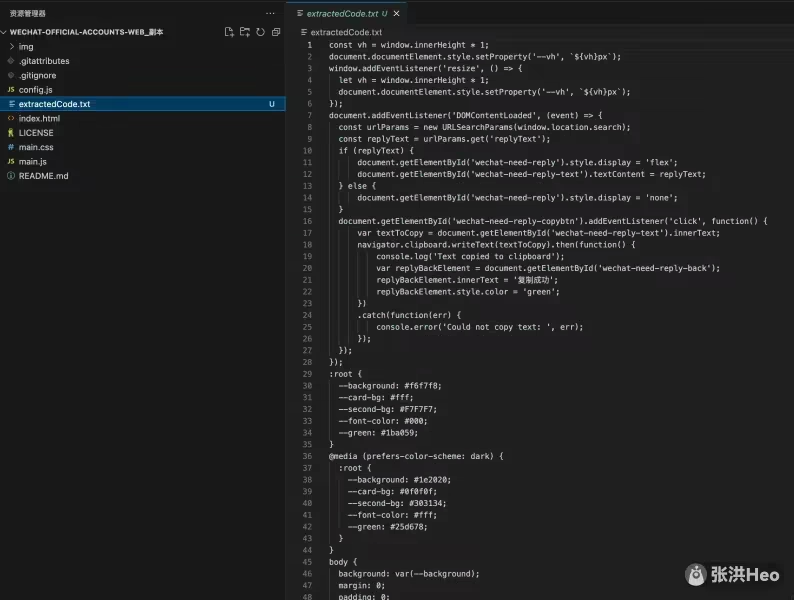
把 txt 文件中的代码全部复制,粘贴到我提供的预设格式 Word 模板中;
检查代码完整性(如果代码篇幅超过 60 页,记得手动保留前 30 页和后 30 页,这是软著申请的常见要求);
确认格式无误后,将 Word 文件另存为 PDF 格式,这样一份符合要求的软著代码文档就完成了。
PDF文件格式
具体代码在word中的字号格式页眉张洪Heo已经准备好了word文件了,按照这个格式即可,保存的时候选择保存为PDF格式,我已经用这个字号格式过了好几个软著啦!(如果代码超过60页,需要手动删除代码,保留前30页和后30页)
立即下载代码格式word文件:关注「张洪Heo」微信公众号
实际使用反馈
目前我已经用这款插件和预设模板,顺利完成了好几个软著申请,从之前的 “半天整理一份代码文档”,到现在 “半小时搞定”,效率提升特别明显。尤其是排除目录和文件的功能,能精准过滤非自主开发代码,避免后续审核时出现不必要的问题。
如果你也经常需要处理软著申请,不妨试试这款插件,相信能帮你省去不少重复工作。最后附上预设格式 Word 模板的下载链接(可根据自己的博客需求替换为实际链接),希望这个工具能给大家的开发工作带来便利!
评论